Mostrando postagens com marcador PowerPoint. Mostrar todas as postagens

10 janeiro 2010

Desktop Calenders

My Shops - My Stores - visit my blinkies

CU 4 YOU

DIGIDESIGNRESORT

HM SCRAPSHOP

NDISB


Bem vindos a 2010!!
vou dar continuidade ao meu blog com novas dicas e vários tutoriais que estimulam a criativade para o digital scrap design.

Welcome to 2010, my dear Readers!

I wish you all a Happy New Year and I hope you had a great time with all your loved ones!

I'm back to design and also to bring you here on my blog many great ideas for designers to increase the creative skills and other good tips and tricks with digital scrapbooking designs. So keep tuned...

... and some cute freebie also!!!

Aqui está uma amostra dos calendários e das agendas que meu querido marido e eu fizemos e presenteamos nossos parentes no Natal:

Here are some hybrid projects that we did (my DH and I) to gift our family.


The calendar dates are from Natali Designs.


Power Point 2007 has awesome resources to enhance photos!!
Marion's calendars:

TFL !

Will post a freebie asap!

Silke


24 junho 2009

Scrapbooking Tutorial: 3D Letters in Power Point

Hi, my friend Mari, asked me a tutorial on how to get these 3D letter effects to enhance our scrapbooking layouts!
A pedido de minha querida amiga Mari, mostro aqui um tutorial bem básico para criar letras 3D.

I'm a Corel Draw user, but if you are not an expert, and only want to know an easy way to do this, so follow me here with power point!
Eu uso o Corel Draw para fazer as minha letras com extrusão 3D, mas para quem quer "brincar" eu sugiro aqui o Power Point. Assim vc terá uma maior intimidade com essa arte e depois poderá se profissionalizar mais e criá-las em programas de acordo!

POWER POINT FILE ready to use and easy to change to your 3D letters!!
Word Art from Micorosft is perfect for this training! Download the Freebie and open my Power Point:
O WordArt do Microsoft Office é perfeito para adquirirmos essa noção básica!
Abra o Power Point (o meu arquivo já está semi-preparado) aqui:

Como trocar a letra: CHANGING THE FONT:
1- clique em uma letra – choose a letter
2- depois em editar texto – and than in edit text
3- aplique a fonte que desejar – apply the new font

Como trocar a face da letra pelo seu pattern paper:
CHANGING THE COLOR/EFFECT OF THE FONT FACE to your paper
1- clique em formatar word art FORMAT WORDART
2- clique em efeitos de preenchimento – more effects
3- clique em selecionar imagem e procure o seu papel – set your paperComo mudar a forma: CHANGING THE FORM
1- clique na letra – choose an letter
2- aplique um formato – apply new form

Como trocar a extrusão: HOW TO CHANGE THE 3D EFFECT
1- na barra de ferramentas DESENHO – on the drawing toolbox
2- clique em estilos 3D (ao lado da sombra) – choose 3D styles
3- aplique a opção de extrusão (3D) – apply the style of your choice

Save your power point as jpg file, or copy and paste each letter into Photoshop or any vector or photo editing programm.
Salve seu power point. Eu costumo copiar e colar no Illustrator cada letra individualmente, e depois copio e colo no Photoshop. Isso facilita, pois o arquivo fica separado do fundo e facilmente poderá ser salvo como png. Depois eu apliquei sombras a cada letra.

***** bom scrap ! *****

have fun with Scrapping!!

Silke

19 janeiro 2008

Alfa com Fundo transparente inserido no PowerPoint

Gustavo, parabéns!
Hoje faz um aninho que o Gustavo nasceu, e eu pela primeira vez vou tentar fazer um Álbum com páginas duplas. É um desafio diferente, pois sempre temos que pensar pelas DUAS páginas para deixá-las fluindo.
Técnica:
No Photoshop abri uma nova página e fiz um layout com 7200 x 3600 pixels (normalmente se usa 3600 x 3600 pixels!). Cada lado recebe os seus papéis de scrap normalmente. O fundo listrado se repete na posição e modelo nas duas páginas, dando continuidade para essas duas páginas, mas deixei que cada uma tivesse a sua própria identidade!

Aqui está a página2 como exemplo. É assim que ela vai ficar no meu fotolivro!
créditos:
TRacy SIMS_Photo-Cluster
ShabbyPrincess_Smarshmallows alfa
fonts Curlz MT; Rage Italic
RhonnaPenner fadedcharm and fadedcharm_overlay

Falando em ALFAS:
Os ALFAS = são letras individuais mas que podem vir agregadas em um único arquivo, e aí temos que separá-las uma a uma para compor nosso título no layout! Veja esse alfa fofinho da amiga Juh-Juh:
COPIAR no Photoshop e COLAR no PowerPoint

E aqui surgiu uma dúvida de minha leitora, à qual respondo com prazer:
Questão da Dani: COPIAR no Photoshop e COLAR no PowerPoint
Olá Silke!
Vc não me conhece, mas sei dos teus trabalhos por meio da comunidade de scrapbooking digital...foi por meio dele que iniciei no powerpoint e hoje busco coisas nos freebies e faço minhas montagens no ppt...a cada dia descubro que posso fazer mais... A minha dúvida é a seguinte: Como faço pra colocar aqueles alphas no powerpoint? Já tentei de tudo, eu acho, e não consigo.... Uso o Photoshop pra quando tenho de inserir a foto no frame, mas com os alphas não consigo...eu laço np ps, copio pro ppt, mas sempre fica com o fundo branco...não fica bom... O que devo fazer? Meus scraps tão ficando maravilhosos...todos ficam loucos, mas não consigo usar aqueles alphas maravilhosos que existem... Me ajuda!
Dani
Resposta para a Dani

O PowerPoint tem uma opção na paleta imagem q parece uma varinha mágica e q ao clicar no branco de fundo do alfa ele automaticamente desaparece e fica transparente. Veja as letras aqui abaixo no exemplo, sendo que a letra T já ficou com fundo transparente porque usei a ferramenta!

Essa ferramenta é ótima! Ela acaba com esse fundo branco chatinho q tanto te incomoda em um click!! Veja o resultado final aqui como ficou:

créditos: usei o kit Alfazema de Loreta Labarca na loja do DSB
e o frame é da Sylvie - cadresblancs_by_digiscrap_ch

Obs.: Se vc não visualizar a barra de ferramentas imagens, vá em exibir> barra de ferramentas> imagem !

Separando os Alfas no Photoshop
No Photoshop vc tem que usar a seleção polygonal-tool e recortar a letra do alfa, assim:

  1. SELECIONE a Letra
  2. EDIT > copy (ctrl +C)
Opção UM:
Abra agora o PowerPoint e abra um documento novo em branco e faça assim:
  1. EDIT > paste/ colar (ctrl+V)
  2. aplique a transparência!
Opção DOIS: Separando os Alfas no próprio PHOTOSHOP
  1. SELECIONE a Letra
  2. EDIT > copy (ctrl +C)
  3. FILE > NEW (ctrl+N)
  4. OK
  5. EDIT> PASTE (ctrl+V)
  6. SALVAR como TIPO .PNG
Ao salvar como PNG com fundo transparente vc possibilita ao elemento entrar no PowerPoint com essa transparência já imediatamente sem passar pela ferramenta transparência!!

***** Bom Scrap ! *****

20 setembro 2006

Cortando a Foto no POWER POINT

Exibir barras de ferramentas relacionadas a imagem

Para localizar essas barras de ferramenta Imagem e exibi-la na tela, no menu Exibir, selecione Imagem. A barra de ferramentas será exibida na tela.
Cortando a Foto


1. Na barra de ferramentas imagem (veja acima, na foto), escolha a ferramenta corte.
2. Clique na foto para selecioná-la e
3. depois nos quadradinhos pretos do meio e
4. arraste o mouse para dentro da foto.


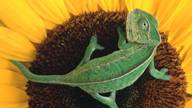
Quando você corta uma imagem, remove dela as áreas que não deseja mostrar. Neste exemplo, focalizamos só o lagarto, recortando as partes das pétalas.

O corte é útil quando você está tentando chamar a atenção para determinada área de uma imagem, ao mesmo tempo omitindo detalhes desnecessários.

Efeitos de Preenchimento = Foto

Para inserir uma foto em uma forma já existente, vc tb pode usar outro método, onde a foto se adapta à forma e não precisa recortar:


Na barra de ferramentas desenho, escolha o Balde de tinta e clique depois em efeitos de preenchimento, vá até a aba IMAGEM e clique em selecionar a figura.
Escolha a pasta de sua imagem e clique na caixinha em Manter o Tamanho Proporcional.
Veja na figura:


Pronto!

Reposicionando a foto:

Na barra de ferramentas desenho, escolha a opção DESENHAR depois ORDEM e ali escolha enviar para trás ou para frente, dependendo da posição desejada!

13 agosto 2006

Mil possibilidades da ferramenta AUTO FORMAS no Power Point2003


Fazer um layout lindo no Power Point 2003 é muito fácil! Só precisa conhecer tudo que o programa oferece.


Inicie o Power Point 2003 com nova página e para uma melhora na qualidade da resolução, configure a página com o dobro do tamanho que vc deseja (multiplique os tamanhos de página por 2 ) = se vai revelar, inicie com 50 x 40 e mande revelar como 25 x 20!

Veja aqui como preencher qualquer objeto oferecido pelo programa com uma imagem sua:

Na Barra de Ferramentas Desenho escolha
1- Auto Shapes (auto-formas)
2- escolha "ver mais auto formas"
3- aí abre um menu lateral c/ + opções

eu optei pela forma ao lado. Ela vem agrupada com 4 objetos.
Depois que ela estiver inserida no seu slide, selecione o grupo e vá na barra desenho, clique em DESENHO, desagrupar.
Selecione apenas uma das formas, arreste para fora do grupo e escolha o "Baldinho" para preenchimento da cor:
clique em:
Efeitos de Preenchimento: IMAGEM
ATENÇÃO: marque a cx MANTER PROPORÇÃO!
procure a imagem no seu PC. Inserir.

Agora estique pelas lateriais e pelo meio, a imagem até ficar como vc quer....
DICA PARA IMPRESSÃO
antes de salvar como JPG, veja se o tamanho da página está defenida com o dobro do tamanho que vc deseja. Sugestão: faça com 50cm x 40cm e revele em 25x20 numa loja de fotos.

Outra Possibilidade: AS QUATRO PEÇAS SIMULTANEAMENTE
Selecione o Grupo e
com o Baldinho - preenchimento especial - IMAGEM - manter proporção > escolha a imagem
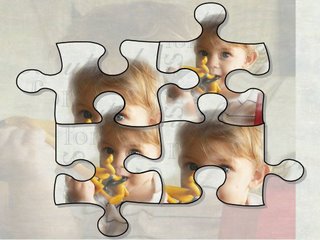
Não desagrupar, a imagem se repete 4 vezes e fica assim:


***** Bom Scrap ! *****

17 julho 2006

Layout pronto e tutorial para Power Point

Kit: "Pool Party" de Audra Little

Olá, minhas amigas...

ao lado usei o Kit recém distribuído no site www.RAKSCRAPS.com onde a cada dois dias é concedido um link para um megakit FREEBIE! Para isso vc tem que se cadastrar e depois ir ao tópico FORUM.

O Megakit é lindo e vale a pena tentar se embrulhar com o inglês!!hehehe!!

No momento estão os links 1 e 2 no ar, portanto CORRA!!


E, se vc usa o Powerpoint, e gostou desse layout, eu tenho um presentinho para você:
Dê download no arquivo modelo já semi-pronto no powerpoint.
Ou, se quiser, no formato PSP (Paint shop Pro) ou PSD (Photoshop) DOWNLOAD AQUI!

É o SKETCH da imagem acima, prontinho para ser usado. Vc precisa do PowerPoint 2003.

Primeiro coloque as fotos nos formatos azuis.
Aí só precisa dar um preenchimento especial nos retângulos cinzas pré-feitos. (O tuto está no arquivo anexo acima).


***** Bom Scrap ! *****
Tutorial ( direitos reservados para Silke Lemcke)

26 maio 2006

... sobre a versão de meu Power Point

Ana Rosa Pergunta:
Oi Silke... continuo apanhando..rsrsrs... uso o windows XP, e não sei bem qual a versão do meu power point, mas acredito que tenha vindo com ele... quando uso algumas imagens ou letras ela vem com um fundo preto ou branco que não consigo retirar... Você sabe se existe algum CD ou manual que ensine esses macetes pra facilitar a vida de quem ta entrando na arte do scrapbooking??? Espero que vc possa me orientar... beijos e obrigada?

Silke Responde:
Para ver a versão de seu PowerPoint vc clica no menu em AJUDA (HELP) e depois na palavra SOBRE (ABOUT). Aí ele informa o ano de sua versão. Eu sugiro que se use a versão 2003!

Para sumir o preto ou o branco de suas imagens no PowerPoint vc pode usar a "varinha mágica", uma opção que fica na barra de ferramentas figura, que, ao clicar sobre uma cor, torna essa cor transparente.

Procure adquirir a versão 2003 do PowerPoint e vc vai ver q esses problemas vão se solucionar!!

Veja um TUTO que achei agorinha no Google, é antigo(Office97), mas é bem legal, explicando a barra de ferramentas desenho e também a barra de figura do PowerPoint. Veja na página 9 desse tuto como definir cor transparente!
Centro de Informática da Universidade de Pelotas


Obs.: Esse documento está em formato PDF e, para vê-lo, vc tem q ter um leitor de PDF (Acrobat Reader). Se não tiver, clique aqui no link e baixe e instale o arquivo Acrobat Reader versão 6. Ou procure mais informação sobre Adobe Acrobat Reader no site www.adobe.com.br

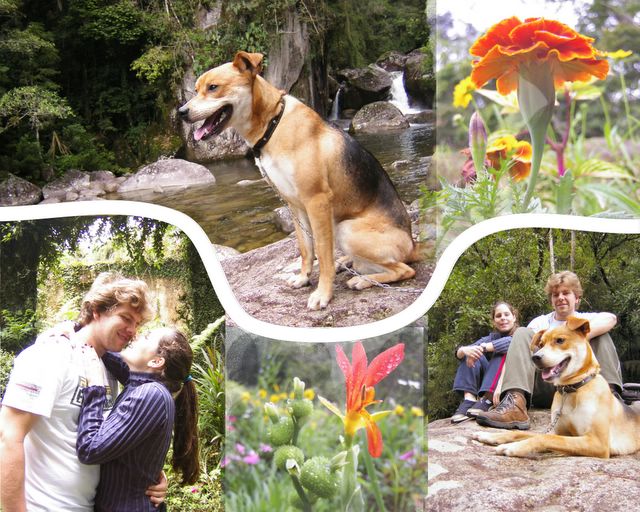
O Scrap aqui mostra uma composição de fotos no Ribeirão de Itatiaia que eu fiz no PaintShopPro 9.

22 maio 2006

Sobre o PowerPoint: - Pergunta da minha amiga orkutiana Julia

criando um layout no PowerPoint e passando para JPEG:
Pergunta: Então, salvo primeiro o scrap em Tiff depois abro o infanview e salvo novamente, só que dessa vez em JPG?

Resposta: é isso mesmo! Mas no Irfan View vc tem q cuidar para ficar em QUALIDADE MÁXIMA... ISSO É, veja se em opções ou na janelinha ao lado fica registrado qualidade 100% (sem compressão).Se vc salvasse direto do powerpoint pra JPG ele usaria uma compressão indesejada que tá embutida no programa que rouba qualidade, por isso essa manobra! boa sorte!!!

crédito: scrap feito e cedido pela Julia!

21 maio 2006

IRFAN VIEW - programinha grátis


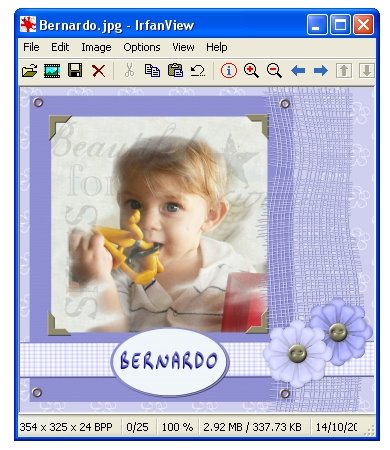
O IRFAN VIEW (download em http://www.irfanview.com ) é um visualizador de imagens pequeno e rápido, que também tem vários outros recursos e é muito fácil de usar.
- Converter imagem TIFF para JPG:
Em ARQUIVO - Abrir- sua foto (formato .TIFF) e em "salvar como" escolha na lista o formato "JPG -JPEG files". Salve!
- Para visualizar as imagens em TELA CHEIA:
Abra uma imagem de uma pasta, e acione a tecla ENTER. Veja a imagem em TELA CHEIA! Agora vc pode ir navegando com o botão direito ou esquerdo do mouse para ver as outras imagens desse mesmo diretório.

- Para mais dicas visite os sites:
BABOO 2006 > Notícias > Coletânea de dicas para o IrfanView
ou aqui:
http://www2.ufpa.br/dicas/progra/p-irfane.htm

Para deixar o programa em português do Brasil baixe o language pack (http://www.irfanview.net/lang/portugues_brasil.zip) e descompacte o arquivo Brasil.dll na pasta Languages, dentro da pasta do IrfanView ( \Arquivos de Programas\IrfanView\Languages\).
Depois no menu Option entre em Change language e selecione Brasil. Clique em Ok.


Créditos para o Kit da foto: Baby Blues Kit Created and ©2005 by Valeri Brumfield em www.digitalscrapbookplace.com em freebies (vc tem q se cadastrar!) procure em search pelo nome do KIT.

20 maio 2006

Tente começar pelo PowerPoint2003


Você acabou de comprar uma camera digital e não tem Photoshop, nem PaintShopPro ou outro programa de edição de fotos para fazer essas lindas montagens de fotos, chamadas de digital SCRAPBOOKING. Você quer apenas "brincar" de fazer layouts com kits baixados na web e compor com as suas fotos então tente começar pelo PowerPoint2003.

Inicie o PowerPoint e em arquivo > configurar página > opte pelo tamanho 50 cm de largura e por 40 cm de altura. Depois de terminar seu trabalho, salve-o. E, assim que vc tiver satisfeita com sua montagem faça o seguinte: para exportar como imagem bitmap, salve mais uma vez em Arquivo> SALVAR COMO, escolhendo em TIPO o formato TIFF. Ou pode ser em JPG. Mas o TIFF tem muito maior qualidade. Faça download do programa gratuito IRFAN VIEW (www.irfanview.com) e converta o TIFF para JPG de maior qualidade. Grave o arquivo JPG (ou TIFF) em um CD e leve na loja de revelação fotográfica de sua preferência. Isso vai permitir você obter boas impressões em lojas fotográficas de 20 cm x 25 cm! E o custo dessa revelação fica em torno de R$ 4,50 !

Explore a Barra de Ferramentas do POWER POINT

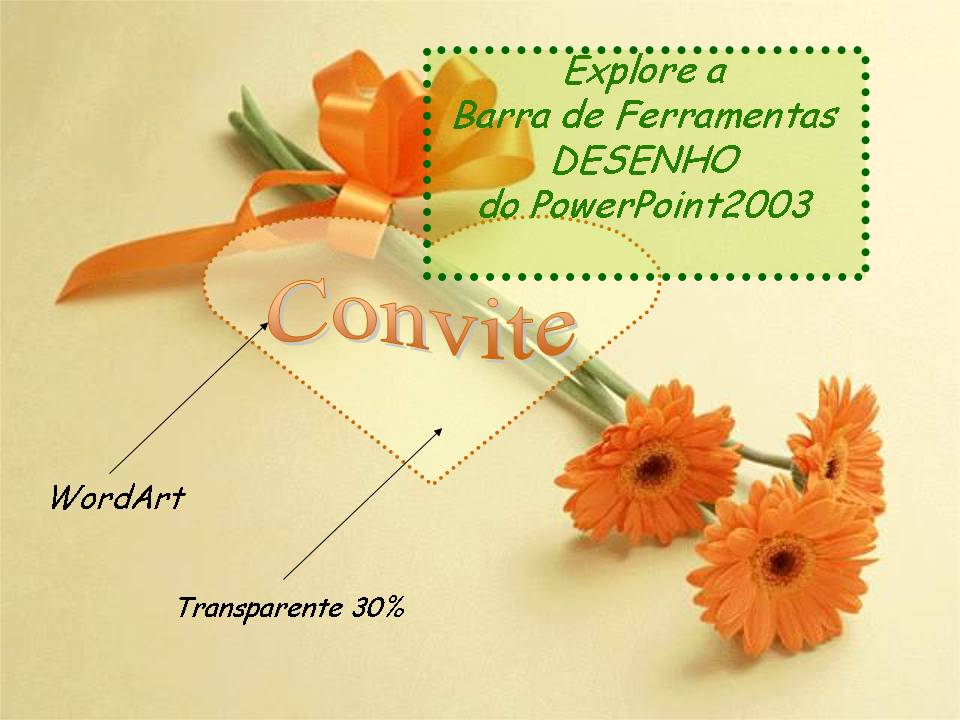
O PowerPoint permite composições fáceis, leves (o PC não trava toda hora) e ainda conta com a barra de ferramentas desenho, que tem autoformas como estrela, coração entre outras, e permite uma coloração semi-transparente, criando efeitos lindos, de forma bem simples!
Faça uma forma OVAL e no baldinho, use os efeitos de preenchimento especial e em imagem, busque os fundos dos kits! Use o pincel para fazer molduras nas fotos!

Dúvidas? comente aqui!
Blog Widget by LinkWithin