Mostrando postagens com marcador natal. Mostrar todas as postagens

11 novembro 2008

Um Dasafio no Sunshine Studios

Meninas,
estou tentando ganhar mais um "emprego" como designer na loja da Mónica (uma portuguesa muito simpática e designer super talentosa) na Sunshine Studios. Conheci a Mónica durante o o desafio do Teachers Pet.
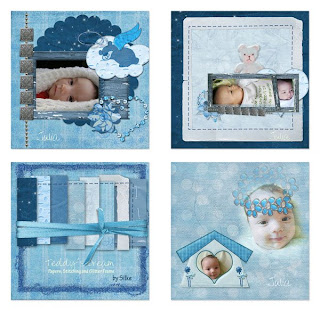
Estou adorando fazer esses desafios, é um excelente treino para eu me obrigar a fazer kits, do começo ao fim, e, o melhor da história é que tem MUITO KIT FREE lá pra vcs se esbaldarem! Aqui está o preview do meu kit, e ele é GRÁTIS por um tempo limitado. Então corram lá! Ah! E por favor, COMENTE COMENTE COMENTE lá no meu desafio, pois além de eu gostar de receber o carinho de vcs, eu tb vou ficar super feliz com o contador de comentários crescendo pra mim, né?! ;))
Estamos na TERCEIRA SEMANA e eu sobrevivi até aki... aff... nunca fui tão longe e estou super feliz com isso!
Esse projeto chama PROJETO SECRETO DA SUNSHINE STUDIOS e o desafio do momento chama-se

MISSION 3


Você tem q se cadastrar na galeria para ver os kits Freebies da Mission3!
MISSION 2
E a minha participação na Mission2 ainda está com o link ativo e valendo. Então aproveitem também!


MISSION 1
E o meu desafio número1 foi esse aqui, e que - para mim- foi bem difícil, porque tive de trabalhar fora da minha zona de conforto, com cores pré-definidas e que não necessáriamente seriam cores que eu escolheria para o meu design!


ah, e fiz um ALFA super charmoso PARA ESSE KIT!
============================ NATAL ==========


É NATAL no SCRAPLAND!
Para quem quer entrar no clima do Natal minha amiga Manon descobriu uma FONTE de Freebies sensacional.
Confira aqui

27 novembro 2007

Enfeite de natal no Photoshop: Bolas de Natal

Aqui um tutorial sobre como fazer uma bola de Natal, usando as técnicas de Blending e Gradiente.


Primeiro inicie com um novo documento tamanho 900 x 900 e 300 dpi.

Com a ferramenta seleção e segurando a tecla SHIFT faça um círculo redondo, perfeito. Preencha com a cor de sua preferência. E depois crie uma nova Layer.


Nessa nova camada iremos preencher a seleção com GRADIENTE:


escolha REDONDO e CLIQUE e veja as opções de gradiente. Eu usei o gradiente orange, yellow, orange pois era semelhante ao que pretendo fica fácil de alterar as cores!


escolha um gradiente parecido e agora basta alterar as cores:
clique conforme a numeração e escolha as cores branco e preto na paleta de cores..


Depois arraste e aplique o gradiente na camada acima de seu círculo colorido. Sempre com o círculo selecionado.

Depois de aplicado o degradê, deixe ele como OVERLAY no Blending.

Veja acima no desenvolvimento de meu desenho que eu também coloquei mais alguns recortes brancos na bola e deixei com o modo de blending em soft light.


Abra um papel especial para overlay (exemplo usado aqui é da Maria Designs, disponível na loja DSB). Arraste sobre o seu trabalho, na camada de cima, redimensione à vontade e defina o modo blending como OVERLAY!

Com o círculo selecionado e com camada da overlay da Maria ativa eu apliquei em filtros > distort > spherize para ele se amoldar ao redondo da bola.


COLOCANDO O APETRECHO PARA PENDURAR

Faça um retângulo e mude o degradê para o modo linear e não mais redondo. Aplique no retângulo.


Crie dois círculos de tamanhos diferentes e delete o miolo e faça como nos passos acima o ganchinho p pendurar.


APLICANDO FILTRO ESPECIAL
Com o círculo selecionado, aplique em uma NOVA camada a cor preta.

Em FILTRO, escolha RENDER: lens flare. isso vai adicionar mais alguns pontos de luz no seu enfeite.
Depois DEFINA ESSA CAMADA em modo BLENDING como SOFT LIGHT.


Pronto!


Poste suas dúvidas e mostre seu trabalho aqui!!

***** Bom Scrap *****
Blog Widget by LinkWithin