Mostrando postagens com marcador Dicas a iniciantes. Mostrar todas as postagens

24 fevereiro 2008

Digital Scrapbooking Secrets 3- Desenhando com Inkscape e dica de EMBOSS

Desenhando no INKSCAPE
Essa técnica descrita aqui abaixo é um pouco mais avançada e requer treino. Mas vale a pena, pois as possibilidades são in-fi-ni-tas !!!!!
O Inkscape é um programa para criar desenhos vetorias de forma rápida, fácil sem deixar de ser profissional! Baixe aqui. Instale.

Abra o programa e escolha a caneta na barra de ferramentas.
Para desenhar, use o mouse, ou então faça como eu, que uso uma mesa digitalizadora. Assim fica mais fácil de controlar os traços.

Vamos ao exercício prático (com o segredinho, hihi)!
Veja como criar um ALFA bem rústico e manual:
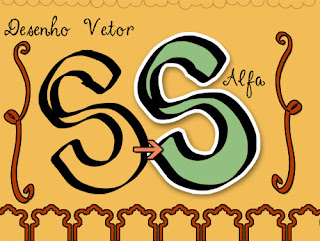
1- Abra o Inkscape
2- Clique na ferramenta CANETA e desenhe uma Palavra, letra por letra, assim:
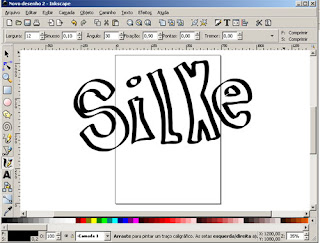
3- Salve seu desenho do INKSCAPE no formato do programa .svg na sua área de trabalho ou numa pasta de sua preferência e que vc saiba achar logo em seguida.

------------ !! Aqui está o segredinho - copiar no Illustrator e colar no Photoshop!!
4- Abra o Adobe Illustrator (minha versão é a 3, mas a 2 tb faz) e clique em "ABRIR" e abra o arquivo salvo no passo 3.

5- Selecione toda a sua palavra (ou letra por letra, como quiser) e, após selecionada, clique em COPIAR .

6- Abra o Photoshop e em arquivo novo (ctrl + N) abra um documento novo no tamanho para scrap, 3600 x 3600 com 300dpi.

7- Agora clique em COLAR e responda como tipo: PIXEL (*)

8- Com a borracha apague os defeitinhos e com o pincel preencha as partes falhas.
9- Preencha com cor o centro do seu texto.
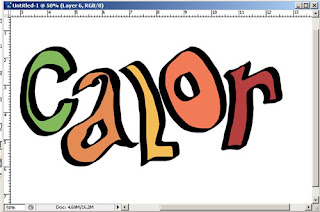
10- Aplique uma borda branca com Stroke (**).

(*) Obs.: eu fiz cada letra em uma layer, portanto passei letra por letra do Illustrator para o Photoshop. Eu também colei como SMART OBJECT ou então como PATH para preservar as características vetoriais que mantém o obejto sempre escalável. Mas isso é para as entendidas. O passo-a-passo acima é bem fácil de seguir.

(**)Para aplicar o Stroke, veja meu tutorial Alfa Stickers.

E olhe que lindo esses Swirls aqui acima nesse layout da Shelly!! Isso é só uma amostra para vc se inspirar com seus desenhos!! As galerias de scrapbooking digital estão cheias de desenhos a mão livre!!

Meu Layout com Embossing Effect:

créditos

Veja o layout acima como eu fiz as florzinhas da Frame:

É uma técnica bem básica de EMBOSS e funciona com 3 passos básicos.

Abra um desenho de flor (faça um e escaneie).

A camada1 é a flor em preto, depois duplique a camada preta e chame de camada 2, pinte de branco deixe em cima da preta.

Duplique novamente essa camada, chame de camada3 e pinte na cor do fundo.

Agora vc tem 3 camadas e elas estão exatamente sobrepostas.

DESLOCAMENTO
Agora vá até a camada inferior (camada1 - preta) e desloque um pouco para baixo e para a direita. E camada do meio um pouco para cima e para a esquerda. Deixe a camada3 (de cima) no lugar, sem deslocar. Pronto!
Importante: desloque com o teclado, nas teclas das setinhas, para vc ter mais controle e precisão!
Você pode aplicar um estilo (style) na flor de cima, conforme meu exemplo acima.

14 janeiro 2008

PICASA - corrigir FOTO escura rapidamente

Você já se deparou com uma foto escura que adoraria mandar para os seus amigos rapidamente corrigida e sem perda de tempo? Então, baixe e instale o PICASA aqui!

Ele é uma ferramenta super bacana para organizar fotos, com visual bem legal e ainda por cima dá um retoque para aquelas fotos muito escuras ou sem contraste.

Gostaria de deixar claro que esse ajuste é para pessoas sem Photoshop ou sem tempo para ficar corrigindo a foto como se deve. Não é para quem quer ser expert!

Ao ver as miniaturas das fotos dentro de seu programa PICASA, dê um duplo clique na foto e ela vai abrir no modo de edição, como aqui abaixo:
Vá direto para a opção AJUSTES nas abas acima e faça aqui o acerto ao seu gosto movendo os sintonizadores nas barras correspondentes. Veja como eu fiz:
1- mover o sintonizador para a direita até a foto adquirir a claridade ideal. Seje cuidadoso e não exagere no movimento!
2- eu cliquei na varinha mágica nesse segundo sintonizador do DESTAQUE para que ele me mostrasse automáticamente a sua sugestão.
3- em sombras eu procurei a posição ideal conforme a foto.
4- na TEMPERATURA da COR, vc pode definir se a foto deve ficar mais fria (azulada) ou mais quente (tons avermelhados).
Finalmente você pode ainda clicar na aba EFEITOS e escolher mais uma das opções abaixo. Minha escolha foi o efeito "brilho". Depois de escolher o BRILHO, clique em APLICAR.
O bom é que vc pode voltar atrás nesses efeitos, caso mude de idéia, clicando em "DESFAZER". Essas alterações podem ser desfeitas a qualquer hora, mesmo depois de fechar e reabrir o programa.
Pronto! Fechando a janela de edição (ou clique em "VOLTAR para BIBLIOTECA"), vá ao topo de suas miniaturas, no início da pasta e clique em "SALVAR ALTERAÇÕES". O Picasa guarda um backup das fotos originais na mesma pasta para quem se arrepender ou precisar da foto original para outros ajustes.

***** Bom Scrap *****
Silke

27 outubro 2006

Como salvar imagens em JPG para mostrar nas galerias de digital scrapbooking


Ao trabalhar no Photoshop ou no PSP vc está criando um layout em BITMAP (mapa de bits) que geralmente é um arquivo pesado e grande em bytes e que pode ser guardado (salvo) em vários formatos, entre eles o BMP, TIFF, GIF, JPG etc....

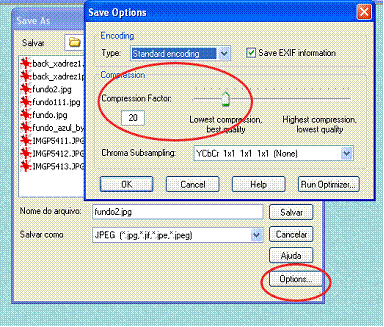
Ao escolher o formato JPG para salvar o meu trabalho no PSP (PaintShopPro) eu tenho em opções a possibilidade de definir a qualidade do arquivo JPG, isso é:

sem compressão = melhor qualidade
quanto maior a compressão = menor qualidade

O formato jpg se tornou o padrão de arquivo de imagem mais usado na internet justamente por essa possibilidade de ser bastante compactado (comprimido = compressão), permitindo assim uma rapidez maior de exibições de imagens da web.

Um layout normal tem 3600 x 3600 pixels com 300 dpi. Ele pode ter, por exemplo, 5MB de tamanho. Esse arquivo é muiiito grande! Isso não é bom para a web, e sim é ótimo para IMPRIMIR!


Para preparar um layout para uma galeria,
eu preciso fazer uma cópia dela, deixando o original intacto, e dar um RESIZE na imagem para 500 x 500 pixels com 72dpi, e depois salvo ela como jpg.

Agora seu novo arquivo tem, por exemplo, 500 kb, sem compressão.

Mas para mandar para a web, algumas galerias só aceitam arquivos com no máximo 125 kb. Assim preciso diminuir o peso da imagem em bytes., sem modificar o tamanho dela, que é de 500 x 500 pixels.

Então eu salvo mais uma cópia, aumento a compressão, até chegar no 125 (no PSP tem uma janelinha q abre nas opções e permite vc ver e regular essa intensidade).

***** bom scrap ! *****

10 outubro 2006

Ajustar o Texto ao “Caminho” e Feliz dia das Crianças!

Créditos: _SiDaros_SweetDots_PaperNote1
fonte: Curlz MT

Para quem quiser saber como fazer esse texto bonitinho e irregular aqui tem um passo-a-passo bem básico para adaptar um texto
a um caminho, a uma curva ou a um ondulado qualquer!

clique na foto para ver o PAP!
e
Feliz dia das Crianças!

04 outubro 2006

Ajuda para decidir o tamanho da página para o seu Layout


Isso mesmo, você tem que definir antes de mais nada o que você vai querer, para depois estabelecer o tamanho e a resolução de sua página de scrap. Não comece o seu trabalho sem antes decidir se você vai apresentar o resultado final em video, na web, imprimir ou revelar a sua composição (o LAYOUT) para um album.

Lembre-se: quanto maior a Saída, mais memória e capacidade de processamento será exigida do seu computador!

Na minha opinião, trabalhar com a máxima resolução para uma Saída pequena é um desperdício de tempo: se a intenção é apenas mandar revelar o Scrap Digital em um formato menor, por exemplo, para revelar em 10cm por 15cm, ou 20cm por 25cm, não faz sentido programar o Paint Shop Pro para o tamanho de um Poster, onde se gastaria inútilmente um tempo maior na máxima resolução, deixando o computador mais lento e com muitos períodos de espera para o processamento desses dados bem mais complexos!

Na medida certa - você não precisa da maior resolução (se o seu PC não agüenta), mas precisa sim, obrigatoriamente, trabalhar com a resolução apropriada!

Aqui abaixo eu exponho os diversos tipos de Saída que, a meu ver, podem ser considerados, e qual é o tamanho de página mais adequada para a Saída pretendida.

Veja minha sugestão pessoal de tamanho de LO para cada um dos seguintes tópicos abaixo:

Na Mídia Impressa:

  1. Imprimindo em uma Loja de Fotografia
  2. Impressora Jato de Tinta
  3. Impressora Laser
  4. Publicação – Livro ou Revista

A Mídia Digital

  1. Layout para WEB (Emails, Grupos, Galerias, Forums, Blogs, etc.)
  2. Apresentação de Slide-Show (CD, PowerPoint, DVD etc)

leia mais aqui

22 setembro 2006

Porque comprimir uma imagem?

Tábata me escreveu um e-mail com as seguintes questões:

T: Eu li lá no seu blog que era para fazer o scrap e salvar uma cópia em jpg...eu fiz isso mesmo, mas surgiu uma dúvida:
Quando for salvar é preciso unir as layers antes (merge all)?? e o valor de compressão não vai a 0, ele muda para 1, é assim mesmo? Para que serve esse passo??

Silke: A CÓPIA em JPG vai sim planificar as camadas (merge all layers) e assim ela fica como uma imagem única. Sem layers. A Compressão para zero ou 1 é uma forma de comprimir minimamente sua imagem e garantir a melhor qualidade na hora de levar para a loja de fotografia.
imagem comprimida - valor: 70 (à direita)

Uma imagem comprimida, fica menor no seu peso em bytes (tamanho do arquivo), mas fica também mais borrada emais sujinha a cada aumento da compressão.

Isso é necessário para publicar sua imagem num site da web, por exemplo, em um desafio, onde vc tem q usar uma taxa de compressão em torno de10 a 20 para deixar sua imagem com um tamanho do arquivo permitido pelo site.

T.: E mais uma coisinha: qual a diferença entre fazer o scrap em 200dpi ou 300dpi?

Silke:
Na essência, um scrap de 200 dpi tem - teoricamente - uma qualidade menor que o de 300dpi. Mas essa diferença é imperceptível a nossos olhos!

Mas, para a digestão de informações do computador, essa diferença é MUITO GRANDE: Por exemplo, se vc desenhar 200 pontinhos para representar uma imagem num quadrado (pense num mosaico) ou se vc usar 300 pontinhos para compor essa mesma imagem nesse mesmo quadrado, isso vai resultar que a de 300 pontin
hos vai ter muito mais nitidez!! Mas, por outro lado, trabalhar com 200 pontinhos já é trabalhoso, não é? Para o PC é também, e, com 300 pontos então, é muiiiiito mais, e as máquinas (os PCs) ficam lentíssimas por causa desse trabalhão todo....

Na foto abaixo um exemplo propositalmente exagerado de uma imagem com muitos pixels (mais nítida) e uma outra com muito menos (à direita):

Teste: Se vc não sabe se seu PC é bom p esse tranco, tente fazer um scrap com diversos layers e um kit de 3600 x 3600 pixels. Se o seu computador travar, ou vc ficar cheia de tanto tomar cafèzinho e esperar, então já sabe: mude para 200 dpi. OK?


20 setembro 2006

Cortando a Foto no POWER POINT

Exibir barras de ferramentas relacionadas a imagem

Para localizar essas barras de ferramenta Imagem e exibi-la na tela, no menu Exibir, selecione Imagem. A barra de ferramentas será exibida na tela.
Cortando a Foto


1. Na barra de ferramentas imagem (veja acima, na foto), escolha a ferramenta corte.
2. Clique na foto para selecioná-la e
3. depois nos quadradinhos pretos do meio e
4. arraste o mouse para dentro da foto.


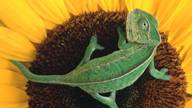
Quando você corta uma imagem, remove dela as áreas que não deseja mostrar. Neste exemplo, focalizamos só o lagarto, recortando as partes das pétalas.

O corte é útil quando você está tentando chamar a atenção para determinada área de uma imagem, ao mesmo tempo omitindo detalhes desnecessários.

Efeitos de Preenchimento = Foto

Para inserir uma foto em uma forma já existente, vc tb pode usar outro método, onde a foto se adapta à forma e não precisa recortar:


Na barra de ferramentas desenho, escolha o Balde de tinta e clique depois em efeitos de preenchimento, vá até a aba IMAGEM e clique em selecionar a figura.
Escolha a pasta de sua imagem e clique na caixinha em Manter o Tamanho Proporcional.
Veja na figura:


Pronto!

Reposicionando a foto:

Na barra de ferramentas desenho, escolha a opção DESENHAR depois ORDEM e ali escolha enviar para trás ou para frente, dependendo da posição desejada!

18 setembro 2006

Como configurar certinho o tamanho da página para revelar em loja de fotografia

Revelando em uma Loja de Fotografia

A loja de Fotografia tem padrões já pré-definidos de tamanhos de revelação, e temos nos adaptar a isso. Não se pode escolher livremente.
Vamos falar das principais opções:
a) Tamanho 10 x 15 cm ou 20 x 30 cm


Para revelar nesses tamanhos, configure seu Paint Shop Pro para uma nova página, tamanho da imagem de 20 cm de altura por 30 cm de largura e defina a resolução em 200 dpi.

Salve seu trabalho a cada etapa, sempre no formato nativo do programa, que é o pspimage.

Depois de pronto, esse Layout poderá ser salvo como uma cópia em JPG (esse formato elimina todas as camadas).

Grave esse arquivo em JPG no CD e leve para a Loja de Fotos, ou mande por email para eles revelarem.
Peça para revelar em PAPEL FOSCO, pois fica mais lindo assim.

Nesse formato você pode escolher na loja se quer o tamanho 10 x 15 cm ou então 20 x 30 cm.


E, ao salvar para JPG, tome o seguinte cuidado:


Salvando para JPEG:
antes de clicar em salvar, clique em opções, e marque o valor de compressão para zero.


b) Tamanho 13 x 18 cm / 20 x 25 cm

Para revelar nesses tamanhos, configure seu Paint Shop Pro para uma nova página, tamanho da imagem de 13 cm de altura por 18 cm de largura e defina a resolução em 200 dpi.
Ou respectivamente, opte pelo tamanho 20 x 25 cm.

Salve seu trabalho a cada etapa, sempre no formato nativo do programa, que é o pspimage.

Depois de pronto, esse Layout poderá ser salvo como uma cópia em JPG (esse formato elimina todas as camadas).

Salvando para JPEG: antes de clicar em salvar, clique em opções, e marque o valor de compressão para zero.

Grave esse arquivo em JPG no CD e leve para a Loja de Fotos, ou mande por email para eles revelarem. Nesse formato seu Layout pode ser revelado em 10 x 15 cm ou então em 20 x 30cm.

c) Tamanho 20 x 20 cm

Algumas amigas de scrapbooking adotaram o tamanho de página para o Layout de 20 cm por 20 cm para ficar quadrado, semelhante ao padrão americano.

Na hora de revelar em 20 por 25 cm sobra uma faixa de 5cm, que elas aproveitam para fazer um imã de geladeira com mini-fotos! Assim nada é desperdiçado! Veja a idéia abaixo:

Link para Fontes de Scrapbooking e uma dica como usá-las sem sobrecarregar o sistema

Usando as Fontes
(como são chamados os diversos tipos de letra)

Baixe a fonte e abra com o programa winzip ou correspondente. Salve a fonte e o arquivo leia-me numa pasta só para fontes em "Meus Documentos", para sempre poder seguir as regras de uso do autor. Faça uma pasta para cada site de fontes, assim vc também vai poder se lembrar de onde vieram suas fontes.

Depois, para usar as fontes, vc não precisa nem deve instalá-las todas. A instalação de muitas fontes no Windows pode tornar o sistema bem lento.

Basta ABRIR a fonte com duplo clique direto da pasta onde ela foi salva e arquivada, e aí ela já aparece listada nos tipos de fonte do seu programa de imagens (no meu caso o PaintShopPro). É só usar e depois salvar e fechar o seu trabalho.

Mas atenção: depois que vc salvou o seu trabalho, ao reabri-lo, para dar continuidade ao seu LO, o programa vai pedir a fonte. Reabra conforme acima. Para definitivamente incorporar a fonte ao seu projeto, vc precisa converter o arquivo da fonte para shape (objeto de desenho). Aí não será mais possível re-editar o texto.

13 setembro 2006

Inserindo Fotos nos Sketches Vapt-Vupt

Aqui um passo-a-passo para quem quer inserir uma imagem nos Layered Templates que estão sendo oferecidos aos montes nos sites de digital scrapbooking.

No PSP (minha versão é a 9)

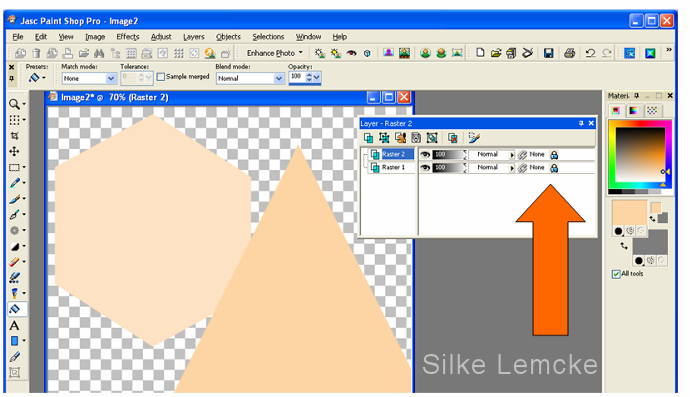
INSERINDO FOTOS nos SKETCHES em camadas (Layered Templates) que eu apelidei carinhosamente de Sketche Vapt-Vupt:

Antes de mais nada, proteja a transparência da Layer, clicando no cadeado de cada camada!

Abra a foto:

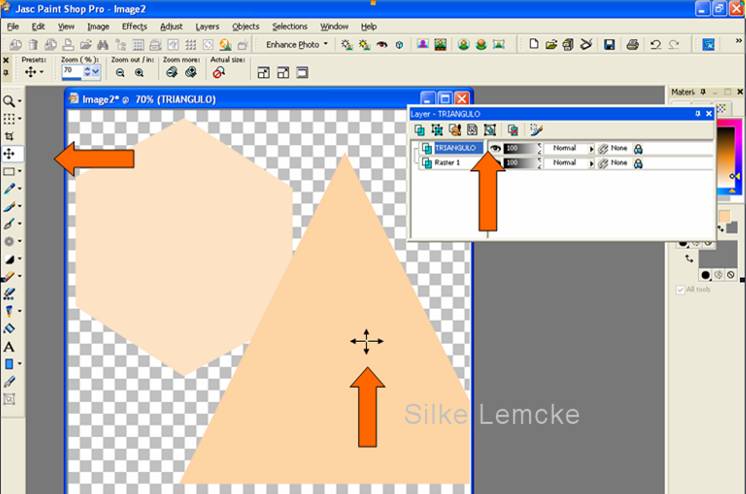
Com a ferramenta MOVE TOOL - ative a LAYER que vai receber a foto

Copie a foto e cole COMO NOVA SELEÇÃO.
Posicione a Foto (com move tool).

Se a foto não estiver na proporção correta, veja uma dica no final!

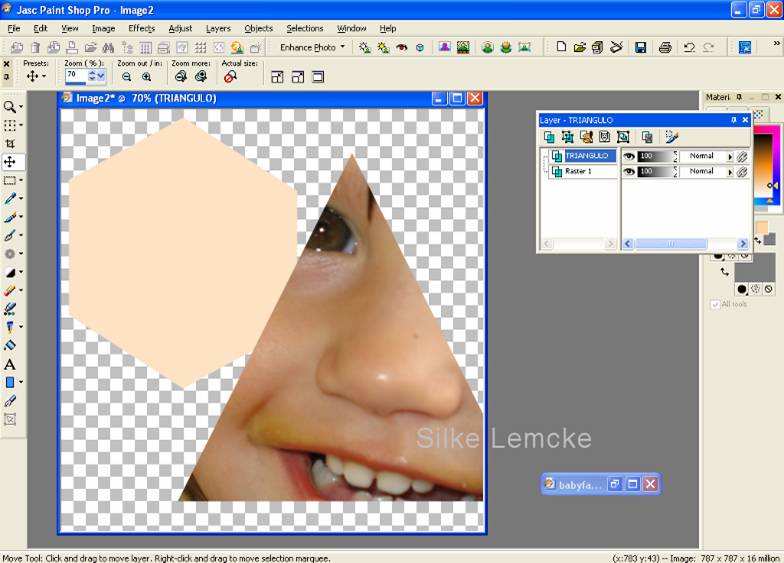
Em SELECTIONS, select none (exatamente conforme imagem abaixo).

Sua imagem ficara recortada conforme o formato de sua layer, assim:
Veja que a layer tem que estar com o cadeado ATIVADO, protegendo a área transparente!

P R O N T O !!!!

Aqui abaixo eu repeti os passos acima com a mesma foto
porém redimensionada e apliquei na outra layer:

DICA para melhor ajuste da FOTO ao FORMATO da layer:

Você pode usar a ferramenta “deform tool” e ajustar a foto ao formato de sua layer,
e depois RECORTAR essa foto redimensionada e colar novamente como nos passos acima.

18 agosto 2006

Efeito Mesclar Duas Fotos - embaçando com o fundo


No PAINT SHOP Pro vc faz lindos efeitos!
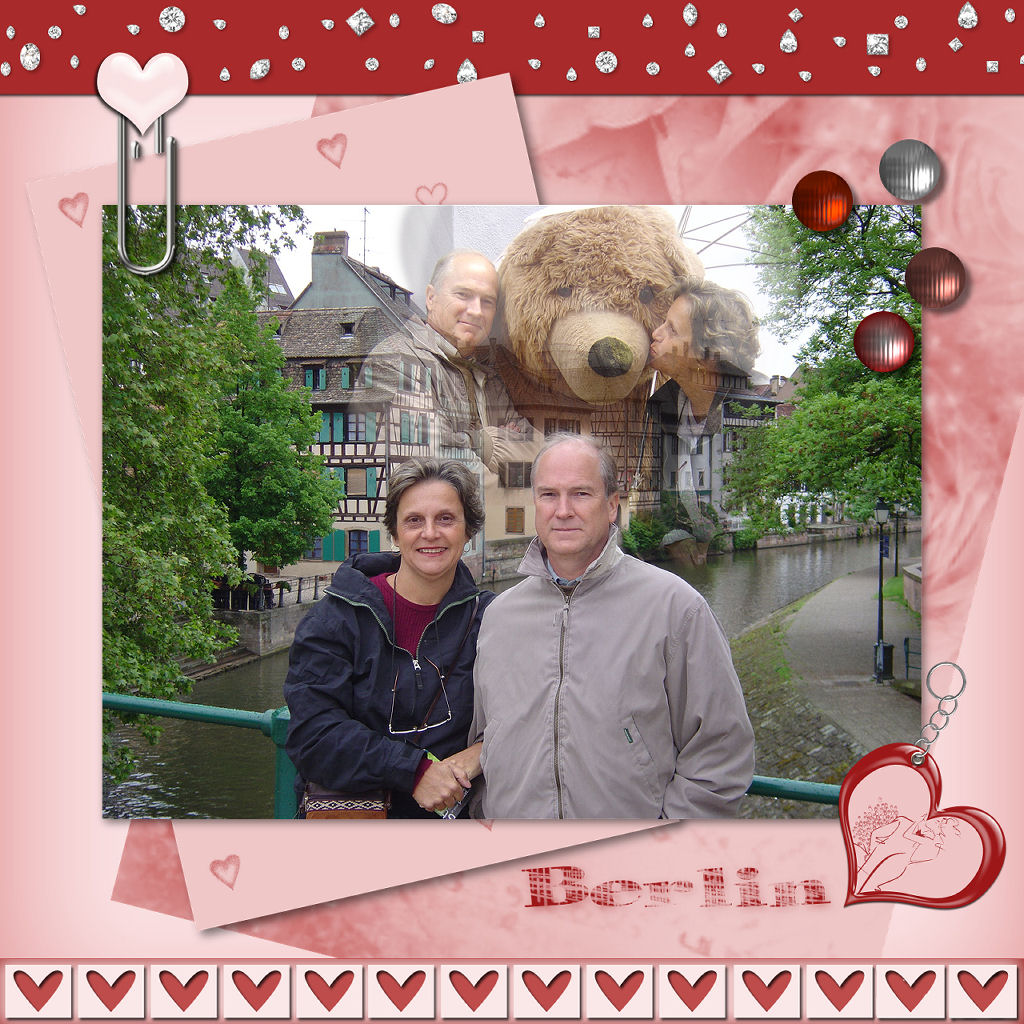
Essa montagem eu fiz para meus amigos Lucinha e Peter!
Veja aqui detalhe do efeito sobrepondo e mesclando duas fotos:efeito sobreposição e transparência de fotosPasso a passo como eu fiz:
1-Abre a foto1
2-Abre a foto 2
3-COPIA A FOTO 2 (toda ou recorta uma parte como quiser)
4-Ativa a janela da Foto1 e COLA a Foto2 como novo layer (CTRL+L )
5-Em LAYER – new MASK LAYER – Hide All
6-Em Layer novamente – escolha VIEW OVERLAY
7-Pegue o Pincel, escolha uma transparencia em opacidade (55%) transparencia também 55, na materials palette (paleta de cores) escolha cinza medio para foreground e pinte sobre o lugar que vc quer que fique sobreposto!
8-Depois Layers > merge all > para ver o resultado!
Veja, meu LO ficou assim:

Kit by Kessy (com um grande obrigada!! para minha amiga virtual)

23 julho 2006

TUTORIAL para o MODELO de LAYOUT

FINALMENTE saiu... aqui vai o tutorial PSP 9 para fazer o modelo de LO que pode ser baixado no site aqui

e para ver o PAP (passo-a-passo) ou Tutorial clique aqui

Atenção: quem não conseguir visualizar, peço que me informe.
Usei o seguinte layout para o tutorial:


Créditos:
KIT created by Amanda Carter - march06_megakit_RAKSCRAPS
Elementos: Kit Junino criado por Carilopez

Esse TUTORIAL não deve ser repassado sem a minha autorização... ok?
Blog Widget by LinkWithin